

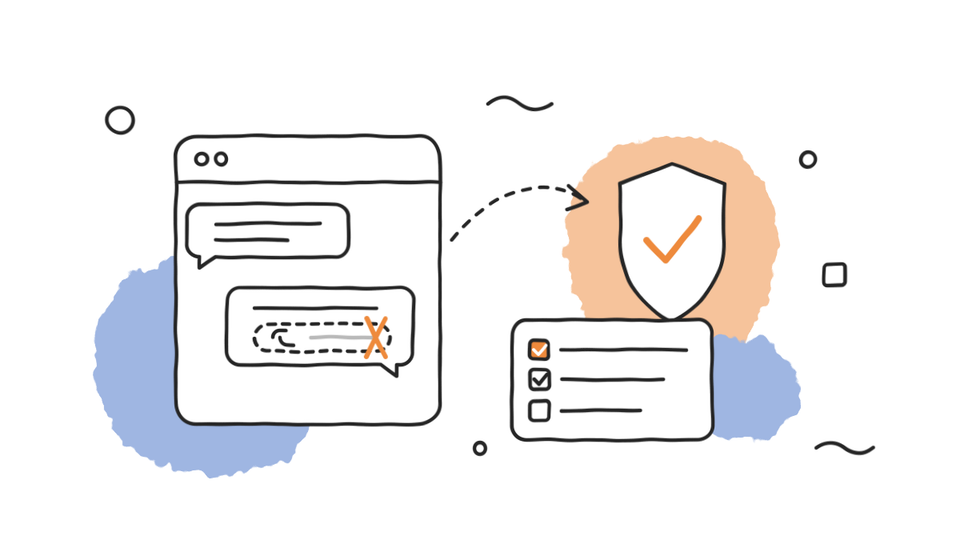
Invii a un ospite il link per il check-in online, la tua guida o un link di pagamento tramite Booking.com e gli arriva [Link rimosso]. Il tuo link non ha nessun problema. Il filtro anti-phishing di Booking.com elimina tutti i link il cui dominio non hai approvato nell'extranet. Ecco perché succede e come risolverlo in circa cinque minuti.
Perché Booking.com rimuove i link
- Booking.com ha delle impostazioni di sicurezza dei messaggi nell'extranet. Quando sono attive, ogni link che non è nell'elenco dei link approvati viene rimosso dal messaggio e l'ospite vede [Link rimosso] (o [Link was removed], [Enlace eliminado], ecc., a seconda della lingua).
- I link abbreviati vengono sempre bloccati, anche se li approvi: bit.ly, tinyurl,
maps.app.goo.gle altri link di reindirizzamento non passano mai. - Le stesse impostazioni controllano gli indirizzi email. Appena aggiungi un indirizzo approvato, le email da qualsiasi indirizzo non presente nell'elenco smettono di arrivare ai tuoi ospiti Booking.com.
- Due interruttori, «Blocca tutti i link» e «Blocca tutte le comunicazioni email», prevalgono su tutto: se sono attivi, vengono bloccati anche i link e gli indirizzi approvati.
Quali link devi approvare
Approva il dominio di ogni sito che invii di proposito agli ospiti. Il dominio è la parte tra https:// e la / successiva. In https://checkin.esempio.com/abc123, il dominio è checkin.esempio.com.
| Cosa invii | Cosa approvare |
|---|---|
| Check-in online o registrazione ospiti | Il dominio del tuo strumento di check-in o della pagina di check-in del tuo PMS |
| App ospite o guida digitale | Il dominio del tuo strumento per le guide |
| Link di pagamento, cauzione o upsell | Il dominio che compare nel link che invii |
| Il tuo sito o booking engine | Il dominio del tuo sito |
| Indicazioni stradali | Usa un link completo di Google Maps (google.com/maps/...) e approva google.com, invece di un link breve maps.app.goo.gl |
Se non sai quale dominio usa uno strumento, invia a te stesso uno dei suoi link e guarda con quale indirizzo inizia. Molti strumenti indicano anche nel loro centro assistenza quali domini approvare.
Passo dopo passo
Accedi all'extranet di Booking.com su admin.booking.com con un account con permessi di amministratore e segui i numeri negli screenshot.
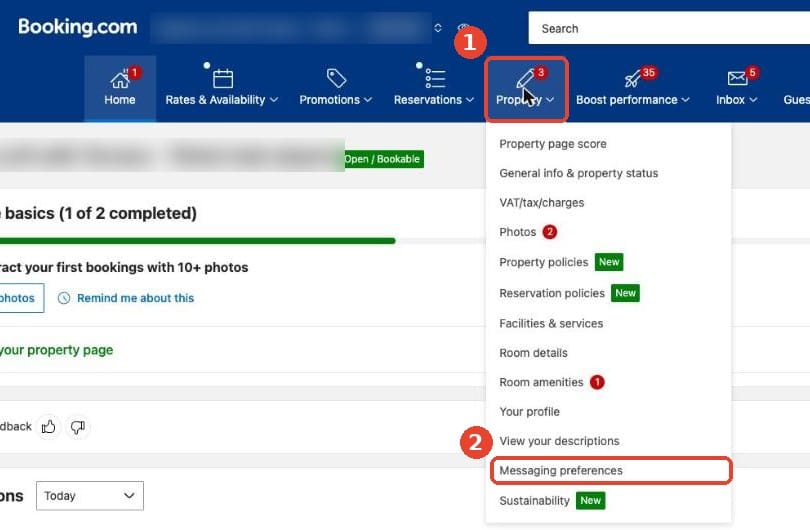
- Apri Struttura (Property) e clicca Preferenze messaggi (Messaging preferences) (1–2).
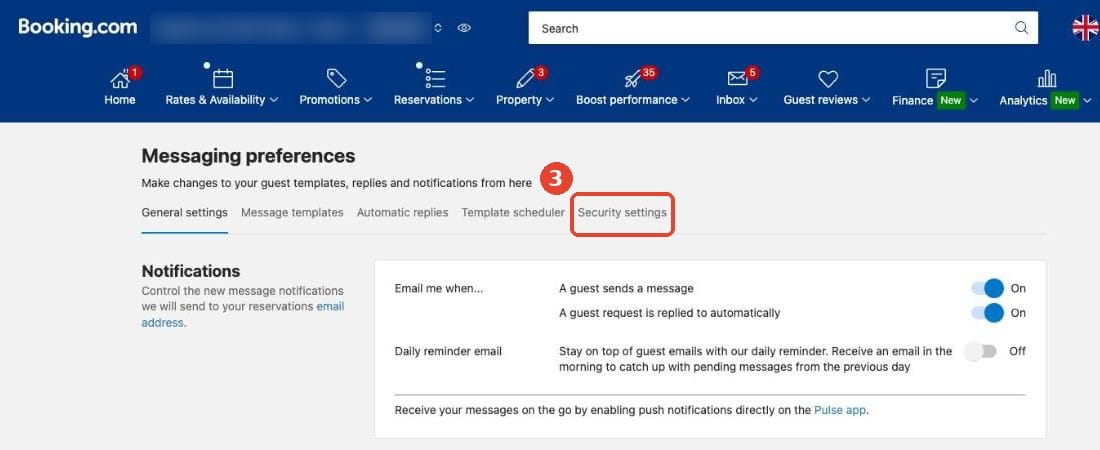
- Apri la scheda Impostazioni di sicurezza (Security settings) (3). Booking.com ti invia un codice via SMS: inseriscilo. Se poi torni alla home page, ripeti il passo 1.
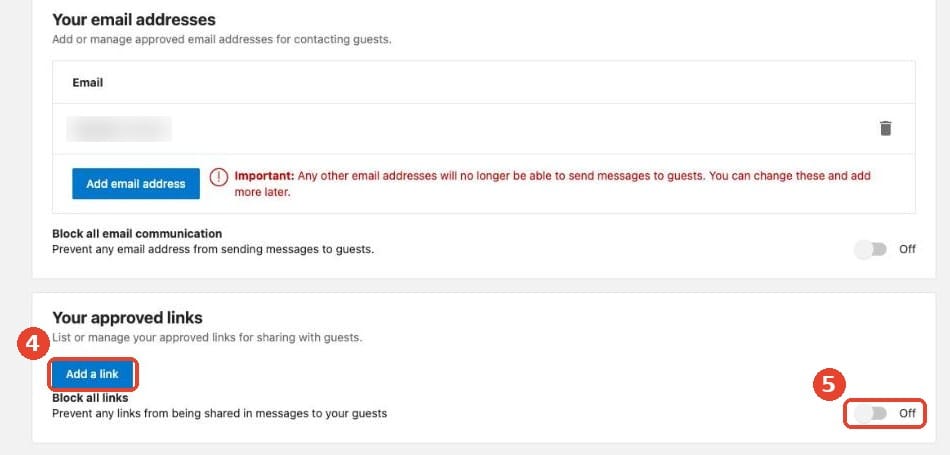
- In I tuoi link approvati (Your approved links), clicca Aggiungi un link (Add a link) (4). Verifica che Blocca tutti i link (Block all links) sia disattivato (5), altrimenti vengono rimossi anche i link approvati.
- Scrivi un dominio per campo: senza
https://e niente dopo la barra. Clicca + per un altro campo, poi Aggiungi link (Add link) per salvare (6–7).
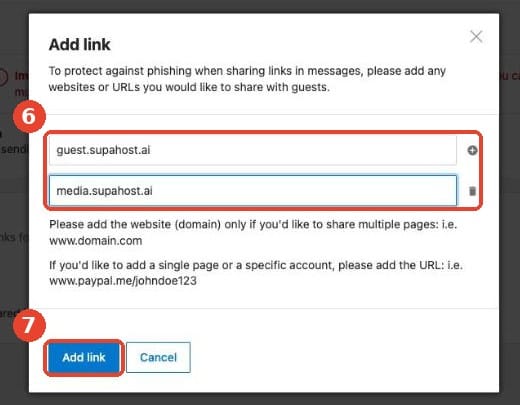
- Se scrivi agli ospiti direttamente via email (dal tuo PMS, dallo strumento di check-in o dalla tua casella), aggiungi quegli indirizzi con Aggiungi indirizzo email (Add email address) nella stessa pagina. Appena c'è un indirizzo nell'elenco, tutti gli altri vengono bloccati.
Se gestisci più strutture (account di gruppo)
- Accedi al tuo account di gruppo nell'extranet.
- Nella home page, seleziona una delle tue strutture.
- Segui i passaggi sopra per aggiungere i domini.
- Clicca Applica a tutte le strutture e conferma nella finestra pop-up.
Le impostazioni si salvano per struttura. Se non usi «Applica a tutte le strutture», ripeti la procedura per ognuna. Quando solo alcune strutture perdono i link, di solito il motivo è questo.
Errori comuni
- «Blocca tutti i link» è attivo. Disattivalo, altrimenti vengono bloccati anche i link approvati.
- URL completo invece del dominio. Inserisci
checkin.esempio.com, nonhttps://checkin.esempio.com/abc123. - Manca la variante con
www. Se uno strumento invia link con e senzawww., aggiungi entrambe le versioni. - Link brevi. Sostituiscili con l'indirizzo completo. Booking.com li blocca qualunque cosa tu approvi.
- Elenco email configurato a metà. Appena aggiungi un indirizzo mittente, tutti gli altri vengono bloccati. Aggiungi tutti gli indirizzi o domini da cui scrivi agli ospiti.
Verifica che funzioni
- Invia un messaggio di prova con uno dei tuoi link a una prenotazione Booking.com.
- Apri la conversazione nell'extranet e controlla che il link sia presente e cliccabile.
- Booking.com non ripristina un link già rimosso. Se l'hai inviato prima di approvare il dominio, invialo di nuovo.
Usi Supahost?
Approva questi due domini e tutti i link di Supahost arriveranno ai tuoi ospiti Booking.com:
guest.supahost.ai: portale ospite, check-in online, guida, pagamenti di extra e upsellmedia.supahost.ai: foto, PDF e altri file inviati nei messaggi
Non devi fare nulla per i link brevi. Nelle prenotazioni Booking.com, Supahost sostituisce automaticamente ogni link breve (compresi quelli di Google Maps) con il suo indirizzo completo prima dell'invio. Nella tua inbox continui a vedere il link breve ed entrambi aprono la stessa pagina. Maggiori dettagli nella documentazione Supahost.
Domande frequenti
Riguarda anche Airbnb, Vrbo o WhatsApp? No. È un'impostazione di Booking.com e vale solo per i messaggi Booking.com.
Posso approvare bit.ly per far funzionare i miei link brevi? No. Booking.com blocca i link abbreviati anche se sono nell'elenco dei link approvati.
Devo approvare il mio fornitore di pagamento? Solo se il suo dominio compare nel link che invii. Se il tuo strumento invia un proprio link da cui poi si apre il pagamento, basta approvare il dominio del tuo strumento.
Ho approvato il dominio ma i link vengono ancora rimossi. Controlla l'ortografia, che l'abbia aggiunto alla struttura della prenotazione e che «Blocca tutti i link» sia disattivato. Poi invia di nuovo il messaggio.