

Vous envoyez à un voyageur votre lien d'enregistrement en ligne, votre guide ou un lien de paiement via Booking.com, et il reçoit [Lien supprimé]. Votre lien n'a aucun problème. Le filtre anti-hameçonnage de Booking.com supprime tous les liens dont vous n'avez pas approuvé le domaine dans l'extranet. Voici pourquoi, et comment régler le problème en cinq minutes environ.
Pourquoi Booking.com supprime les liens
- Booking.com propose des paramètres de sécurité des messages dans l'extranet. Une fois activés, tout lien absent de votre liste de liens approuvés est retiré du message, et le voyageur voit [Lien supprimé] (ou [Link was removed], [Enlace eliminado], etc., selon sa langue).
- Les liens raccourcis sont toujours bloqués, même approuvés : bit.ly, tinyurl,
maps.app.goo.glet autres liens de redirection ne passent jamais. - Les mêmes paramètres gèrent les adresses e-mail. Dès que vous ajoutez une adresse approuvée, les e-mails provenant de toute adresse absente de la liste n'arrivent plus à vos voyageurs Booking.com.
- Deux interrupteurs, « Bloquer tous les liens » et « Bloquer toutes les communications par e-mail », priment sur tout : s'ils sont activés, même les liens et adresses approuvés sont bloqués.
Quels liens approuver
Approuvez le domaine de chaque site que vous envoyez volontairement aux voyageurs. Le domaine est la partie entre https:// et la / suivante. Pour https://checkin.exemple.com/abc123, le domaine est checkin.exemple.com.
| Ce que vous envoyez | Ce qu'il faut approuver |
|---|---|
| Enregistrement en ligne ou fiche voyageur | Le domaine de votre outil d'enregistrement ou de la page d'enregistrement de votre PMS |
| Application voyageur ou guide numérique | Le domaine de votre outil de guide |
| Liens de paiement, de caution ou d'upsell | Le domaine qui figure dans le lien envoyé |
| Votre site web ou moteur de réservation | Le domaine de votre site |
| Itinéraire | Utilisez un lien Google Maps complet (google.com/maps/...) et approuvez google.com, plutôt qu'un lien court maps.app.goo.gl |
Si vous ne savez pas quel domaine utilise un outil, envoyez-vous l'un de ses liens et regardez par quelle adresse il commence. Beaucoup d'outils indiquent aussi dans leur centre d'aide les domaines à approuver.
Étape par étape
Connectez-vous à l'extranet Booking.com sur admin.booking.com avec un compte disposant des droits d'administrateur, puis suivez les numéros des captures.
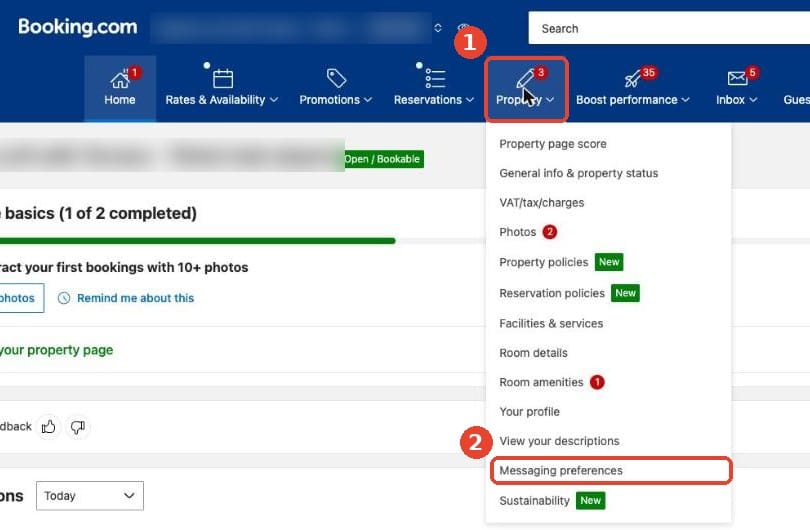
- Ouvrez Établissement (Property) et cliquez sur Préférences de messagerie (Messaging preferences) (1–2).
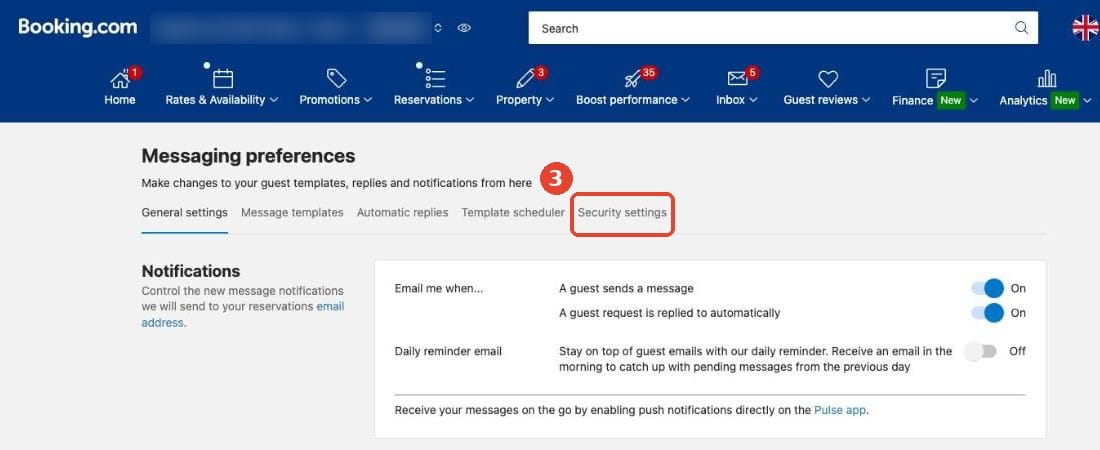
- Ouvrez l'onglet Paramètres de sécurité (Security settings) (3). Booking.com vous envoie un code par SMS : saisissez-le. Si vous revenez ensuite sur la page d'accueil, refaites l'étape 1.
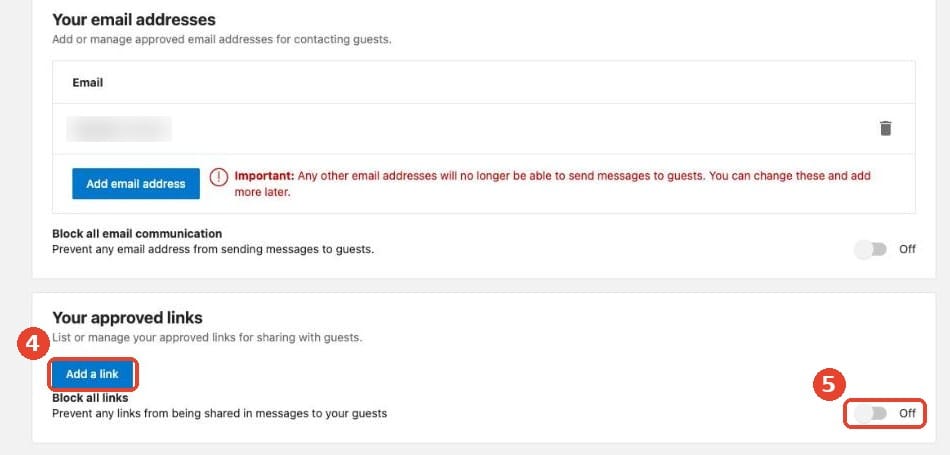
- Sous Vos liens approuvés (Your approved links), cliquez sur Ajouter un lien (Add a link) (4). Vérifiez que Bloquer tous les liens (Block all links) est désactivé (5), sinon même les liens approuvés sont supprimés.
- Saisissez un domaine par champ : sans
https://et rien après la barre oblique. Cliquez sur + pour un autre champ, puis sur Ajouter le lien (Add link) pour enregistrer (6–7).
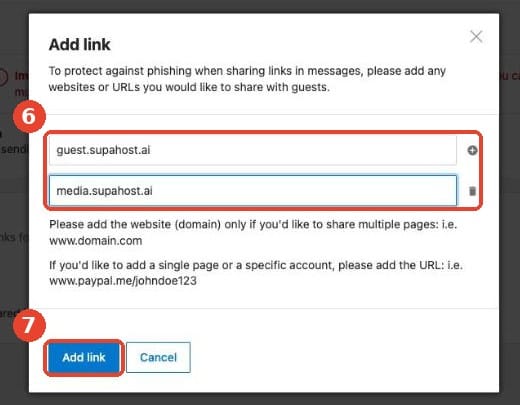
- Si vous écrivez directement aux voyageurs par e-mail (depuis votre PMS, votre outil d'enregistrement ou votre messagerie), ajoutez ces adresses avec Ajouter une adresse e-mail (Add email address) sur la même page. Dès qu'une adresse figure dans la liste, toutes les autres sont bloquées.
Si vous gérez plusieurs établissements (compte de groupe)
- Connectez-vous à votre compte de groupe sur l'extranet.
- Sur la page d'accueil, sélectionnez l'un de vos établissements.
- Suivez les étapes ci-dessus pour ajouter les domaines.
- Cliquez sur Appliquer à tous les établissements et confirmez dans la fenêtre qui s'ouvre.
Les paramètres sont enregistrés par établissement. Si vous n'utilisez pas « Appliquer à tous les établissements », répétez l'opération pour chacun. Quand seuls certains établissements perdent leurs liens, c'est généralement pour cette raison.
Erreurs fréquentes
- « Bloquer tous les liens » est activé. Désactivez-le, sinon vos liens approuvés sont bloqués aussi.
- URL complète au lieu du domaine. Saisissez
checkin.exemple.com, pashttps://checkin.exemple.com/abc123. - Variante avec
wwwoubliée. Si un outil envoie des liens avec et sanswww., ajoutez les deux versions. - Liens courts. Remplacez-les par l'adresse complète. Booking.com les bloque quoi que vous approuviez.
- Liste d'e-mails à moitié configurée. Dès que vous ajoutez une adresse d'expédition, toutes les autres sont bloquées. Ajoutez toutes les adresses ou tous les domaines depuis lesquels vous écrivez aux voyageurs.
Vérifiez que tout fonctionne
- Envoyez un message test contenant l'un de vos liens à une réservation Booking.com.
- Ouvrez cette conversation dans l'extranet et vérifiez que le lien est présent et cliquable.
- Booking.com ne restaure pas un lien déjà supprimé. Si vous l'avez envoyé avant d'approuver le domaine, renvoyez-le.
Vous utilisez Supahost ?
Approuvez ces deux domaines et tous les liens Supahost parviendront à vos voyageurs Booking.com :
guest.supahost.ai: portail voyageur, enregistrement en ligne, guide, paiements d'extras et upsellsmedia.supahost.ai: photos, PDF et autres fichiers envoyés dans les messages
Vous n'avez rien à faire pour les liens courts. Pour les réservations Booking.com, Supahost remplace automatiquement chaque lien court (y compris ceux de Google Maps) par son adresse complète avant l'envoi. Votre boîte de réception affiche toujours le lien court, et les deux ouvrent la même page. Plus d'infos dans la documentation Supahost.
Questions fréquentes
Cela concerne-t-il Airbnb, Vrbo ou WhatsApp ? Non. C'est un paramètre de Booking.com qui ne s'applique qu'aux messages Booking.com.
Puis-je approuver bit.ly pour que mes liens courts fonctionnent ? Non. Booking.com bloque les liens raccourcis même s'ils figurent dans la liste des liens approuvés.
Dois-je approuver mon prestataire de paiement ? Seulement si son domaine figure dans le lien que vous envoyez. Si votre outil envoie son propre lien qui ouvre ensuite le paiement, approuver le domaine de votre outil suffit.
J'ai approuvé le domaine et les liens sont toujours supprimés. Vérifiez l'orthographe, que vous l'avez ajouté sur l'établissement concerné par la réservation et que « Bloquer tous les liens » est désactivé. Puis renvoyez le message.