

Envías a un huésped el enlace de check-in online, tu guía o un enlace de pago por Booking.com y le llega [Enlace eliminado]. Tu enlace no tiene nada mal. El filtro antiphishing de Booking.com elimina todos los enlaces cuyo dominio no hayas aprobado en la extranet. Te explicamos por qué pasa y cómo solucionarlo en unos cinco minutos.
Por qué Booking.com elimina los enlaces
- Booking.com tiene unos ajustes de seguridad de mensajes en la extranet. Cuando están activos, cualquier enlace que no esté en tu lista de aprobados se elimina del mensaje y el huésped ve [Enlace eliminado] (o [Link was removed], [Link rimosso], etc., según su idioma).
- Los enlaces acortados se bloquean siempre, aunque los apruebes: bit.ly, tinyurl,
maps.app.goo.gly otros enlaces de redirección nunca pasan. - Los mismos ajustes controlan las direcciones de email. En cuanto añades una dirección aprobada, dejan de llegar a tus huéspedes de Booking.com los correos de cualquier dirección que no esté en la lista.
- Dos interruptores, «Bloquear todos los enlaces» y «Bloquear toda la comunicación por email», mandan sobre todo lo demás: si están activados, se bloquean incluso los enlaces y direcciones aprobados.
Qué enlaces tienes que aprobar
Aprueba el dominio de cada web que envías a propósito a tus huéspedes. El dominio es lo que va entre https:// y la siguiente /. En https://checkin.ejemplo.com/abc123, el dominio es checkin.ejemplo.com.
| Qué envías | Qué aprobar |
|---|---|
| Check-in online o registro de viajeros | El dominio de tu herramienta de check-in o de la página de check-in de tu PMS |
| App del huésped o guía digital | El dominio de tu herramienta de guías |
| Enlaces de pago, fianza o upsell | El dominio que aparece en el enlace que envías |
| Tu web o motor de reservas | El dominio de tu web |
| Cómo llegar | Usa un enlace completo de Google Maps (google.com/maps/...) y aprueba google.com, en lugar de un enlace corto maps.app.goo.gl |
Si no sabes qué dominio usa una herramienta, envíate uno de sus enlaces y mira por qué dirección empieza. Muchas herramientas indican además en su centro de ayuda qué dominios hay que aprobar.
Paso a paso
Inicia sesión en la extranet de Booking.com en admin.booking.com con una cuenta con permisos de administrador y sigue los números de las capturas.
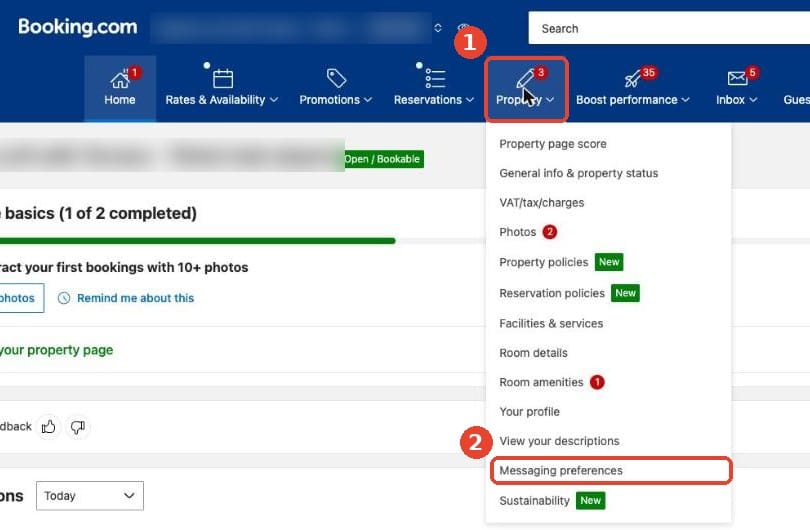
- Abre Propiedad (Property) y pulsa Preferencias de mensajes (Messaging preferences) (1–2).
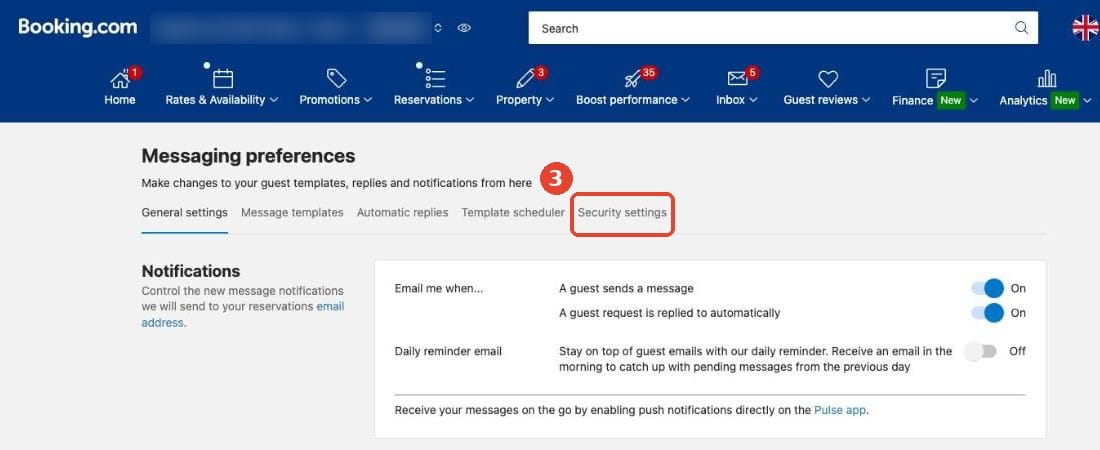
- Abre la pestaña Ajustes de seguridad (Security settings) (3). Booking.com te enviará un código por SMS: introdúcelo. Si después vuelves a la página de inicio, repite el paso 1.
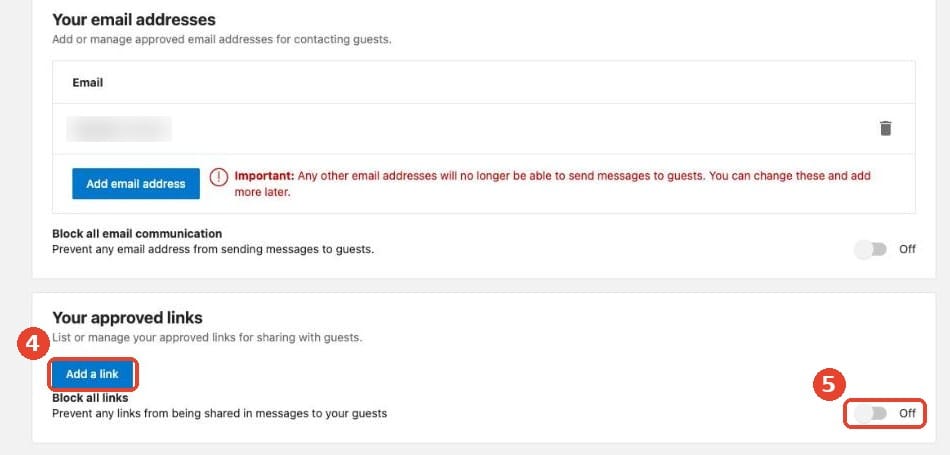
- En Tus enlaces aprobados (Your approved links), pulsa Añadir un enlace (Add a link) (4). Comprueba que Bloquear todos los enlaces (Block all links) está desactivado (5); si no, se eliminan incluso los enlaces aprobados.
- Escribe un dominio por campo: sin
https://y sin nada detrás de la barra. Pulsa + para añadir otro campo y después Añadir enlace (Add link) para guardar (6–7).
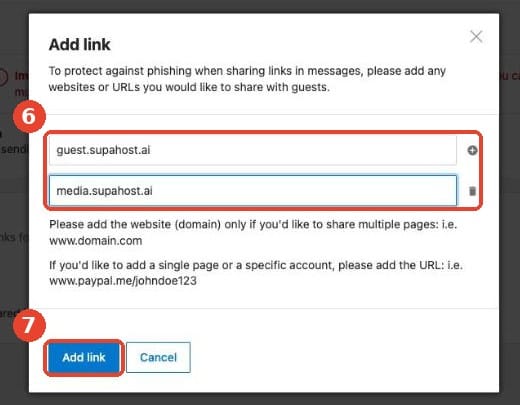
- Si escribes a los huéspedes por email directamente (desde tu PMS, tu herramienta de check-in o tu correo), añade esas direcciones con Añadir dirección de email (Add email address) en la misma página. En cuanto hay una dirección en la lista, todas las demás quedan bloqueadas.
Si gestionas varias propiedades (cuenta de grupo)
- Inicia sesión en tu cuenta de grupo de la extranet.
- En la página de inicio, selecciona una de tus propiedades.
- Sigue los pasos anteriores para añadir los dominios.
- Pulsa Aplicar a todas las propiedades y confirma en la ventana emergente.
Los ajustes se guardan por propiedad. Si no usas «Aplicar a todas las propiedades», repite el proceso en cada una. Cuando solo algunas propiedades pierden los enlaces, suele ser por esto.
Errores habituales
- «Bloquear todos los enlaces» está activado. Desactívalo o también se bloquearán tus enlaces aprobados.
- URL completa en vez de dominio. Escribe
checkin.ejemplo.com, nohttps://checkin.ejemplo.com/abc123. - Falta la variante con
www. Si una herramienta envía enlaces con y sinwww., añade las dos versiones. - Enlaces cortos. Sustitúyelos por la dirección completa. Booking.com los bloquea apruebes lo que apruebes.
- Lista de emails a medias. En cuanto añades una dirección remitente, todas las demás quedan bloqueadas. Añade todas las direcciones o dominios desde los que escribes a tus huéspedes.
Comprueba que funciona
- Envía un mensaje de prueba con uno de tus enlaces a una reserva de Booking.com.
- Abre esa conversación en la extranet y comprueba que el enlace aparece y se puede pulsar.
- Booking.com no recupera un enlace que ya eliminó. Si lo enviaste antes de aprobar el dominio, vuelve a enviarlo.
¿Usas Supahost?
Aprueba estos dos dominios y todos los enlaces de Supahost llegarán a tus huéspedes de Booking.com:
guest.supahost.ai: portal del huésped, check-in online, guía, pagos de extras y upsellsmedia.supahost.ai: fotos, PDFs y otros archivos que se envían en los mensajes
No tienes que hacer nada con los enlaces cortos. En las reservas de Booking.com, Supahost sustituye automáticamente cada enlace corto (incluidos los de Google Maps) por su dirección completa antes de enviarlo. En tu bandeja sigues viendo el enlace corto y los dos abren la misma página. Más información en la documentación de Supahost.
Preguntas frecuentes
¿Afecta a Airbnb, Vrbo o WhatsApp? No. Es un ajuste de Booking.com y solo se aplica a los mensajes de Booking.com.
¿Puedo aprobar bit.ly para que funcionen mis enlaces cortos? No. Booking.com bloquea los enlaces acortados aunque estén en la lista de aprobados.
¿Tengo que aprobar mi pasarela de pago? Solo si su dominio aparece en el enlace que envías. Si tu herramienta envía su propio enlace y desde ahí se abre el pago, basta con aprobar el dominio de tu herramienta.
He aprobado el dominio y se siguen eliminando los enlaces. Revisa que esté bien escrito, que lo añadiste en la propiedad a la que pertenece la reserva y que «Bloquear todos los enlaces» está desactivado. Después vuelve a enviar el mensaje.