

Sie schicken einem Gast über Booking.com den Link zum Online-Check-in, Ihren Gästeguide oder einen Zahlungslink, und beim Gast kommt [Link entfernt] an. Mit Ihrem Link ist alles in Ordnung. Der Anti-Phishing-Filter von Booking.com entfernt alle Links, deren Domain Sie nicht im Extranet freigegeben haben. Hier erfahren Sie, warum das passiert und wie Sie es in etwa fünf Minuten beheben.
Warum Booking.com Links entfernt
- Booking.com hat im Extranet Sicherheitseinstellungen für Nachrichten. Sind sie aktiv, wird jeder Link, der nicht auf Ihrer Freigabeliste steht, aus der Nachricht entfernt, und der Gast sieht [Link entfernt] (bzw. [Link was removed], [Enlace eliminado] usw., je nach Sprache).
- Gekürzte Links werden immer blockiert, auch wenn Sie sie freigeben: bit.ly, tinyurl,
maps.app.goo.glund andere Weiterleitungslinks kommen nie durch. - Dieselben Einstellungen steuern auch E-Mail-Adressen. Sobald Sie eine Adresse freigeben, erreichen E-Mails von allen Adressen, die nicht auf der Liste stehen, Ihre Booking.com-Gäste nicht mehr.
- Zwei Schalter, „Alle Links blockieren“ und „Alle E-Mail-Kommunikation blockieren“, haben Vorrang vor allem: Sind sie aktiv, werden selbst freigegebene Links und Adressen blockiert.
Welche Links Sie freigeben müssen
Geben Sie die Domain jeder Website frei, die Sie bewusst an Gäste senden. Die Domain ist der Teil zwischen https:// und dem nächsten /. Bei https://checkin.beispiel.de/abc123 ist die Domain checkin.beispiel.de.
| Was Sie senden | Was freigeben |
|---|---|
| Online-Check-in oder Gästeregistrierung | Die Domain Ihres Check-in-Tools oder der Check-in-Seite Ihres PMS |
| Gäste-App oder digitaler Gästeguide | Die Domain Ihres Guide-Tools |
| Zahlungs-, Kautions- oder Upsell-Links | Die Domain, die im gesendeten Link steht |
| Ihre Website oder Buchungsmaschine | Die Domain Ihrer Website |
| Wegbeschreibung | Verwenden Sie einen vollständigen Google-Maps-Link (google.com/maps/...) und geben Sie google.com frei, statt eines maps.app.goo.gl-Kurzlinks |
Wenn Sie nicht wissen, welche Domain ein Tool verwendet, senden Sie sich einen seiner Links und schauen Sie, mit welcher Adresse er beginnt. Viele Tools nennen die freizugebenden Domains auch in ihrem Hilfecenter.
Schritt für Schritt
Melden Sie sich unter admin.booking.com mit einem Konto mit Administratorrechten im Booking.com-Extranet an und folgen Sie den Nummern in den Screenshots.
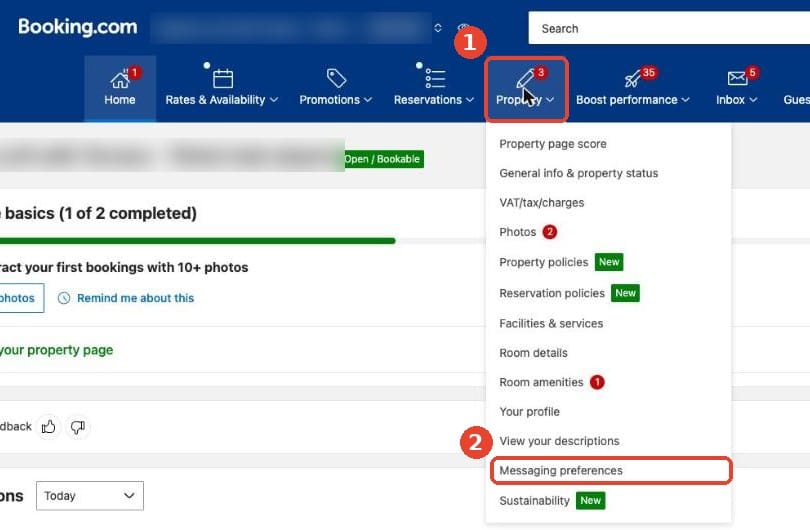
- Öffnen Sie Unterkunft (Property) und klicken Sie auf Nachrichteneinstellungen (Messaging preferences) (1–2).
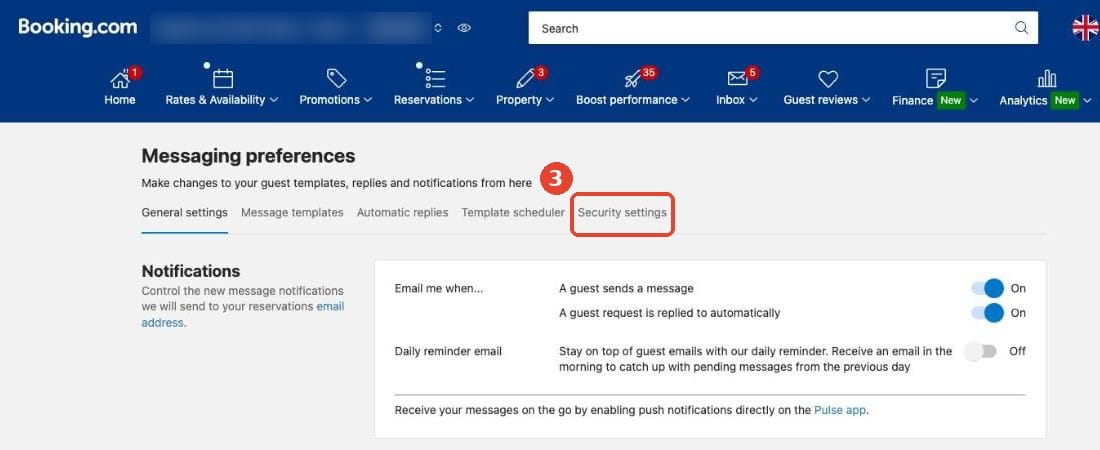
- Öffnen Sie den Tab Sicherheitseinstellungen (Security settings) (3). Booking.com schickt Ihnen einen Code per SMS: Geben Sie ihn ein. Landen Sie danach wieder auf der Startseite, wiederholen Sie Schritt 1.
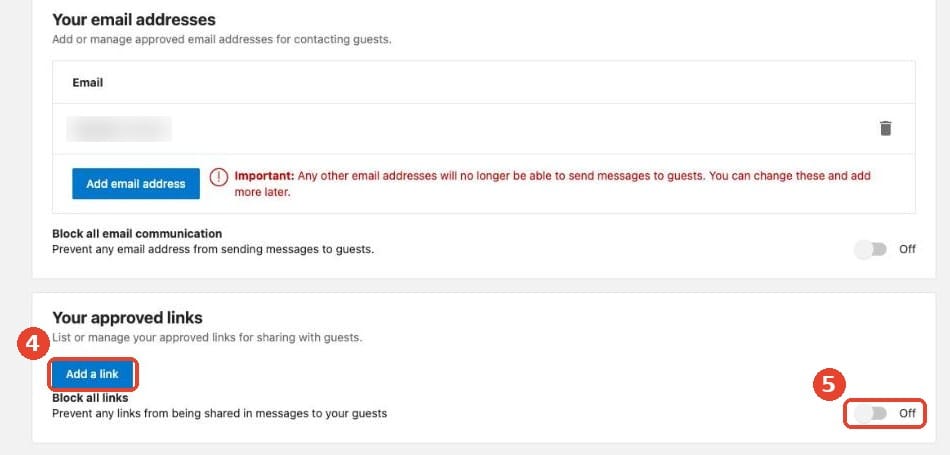
- Klicken Sie unter Ihre freigegebenen Links (Your approved links) auf Link hinzufügen (Add a link) (4). Prüfen Sie, dass Alle Links blockieren (Block all links) aus ist (5), sonst werden auch freigegebene Links entfernt.
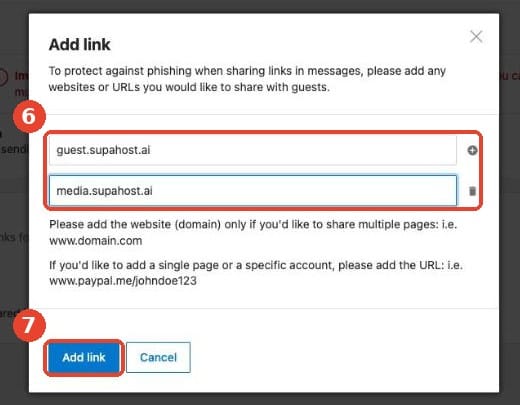
- Geben Sie eine Domain pro Feld ein: ohne
https://und ohne etwas nach einem Schrägstrich. Klicken Sie auf + für ein weiteres Feld und dann auf Link hinzufügen (Add link), um zu speichern (6–7).
- Wenn Sie Gästen direkt per E-Mail schreiben (aus Ihrem PMS, Check-in-Tool oder eigenen Postfach), fügen Sie diese Adressen auf derselben Seite mit E-Mail-Adresse hinzufügen (Add email address) hinzu. Sobald eine Adresse auf der Liste steht, werden alle anderen Absender blockiert.
Mehrere Unterkünfte (Gruppenkonto)
- Melden Sie sich mit Ihrem Gruppenkonto im Extranet an.
- Wählen Sie auf der Startseite eine Ihrer Unterkünfte aus.
- Fügen Sie die Domains wie oben beschrieben hinzu.
- Klicken Sie auf Auf alle Unterkünfte anwenden und bestätigen Sie im Pop-up.
Die Einstellungen werden pro Unterkunft gespeichert. Wenn Sie „Auf alle Unterkünfte anwenden“ nicht nutzen, wiederholen Sie die Schritte für jede Unterkunft. Wenn nur manche Unterkünfte ihre Links verlieren, liegt es meist daran.
Häufige Fehler
- „Alle Links blockieren“ ist aktiv. Schalten Sie es aus, sonst werden auch Ihre freigegebenen Links blockiert.
- Vollständige URL statt Domain. Geben Sie
checkin.beispiel.deein, nichthttps://checkin.beispiel.de/abc123. - Variante mit
wwwfehlt. Wenn ein Tool Links mit und ohnewww.sendet, fügen Sie beide Versionen hinzu. - Kurzlinks. Ersetzen Sie sie durch die vollständige Adresse. Booking.com blockiert sie, egal was Sie freigeben.
- E-Mail-Liste nur halb eingerichtet. Sobald Sie eine Absenderadresse hinzufügen, werden alle anderen blockiert. Fügen Sie alle Adressen oder Domains hinzu, von denen Sie Gästen schreiben.
Prüfen, ob es funktioniert
- Senden Sie eine Testnachricht mit einem Ihrer Links an eine Booking.com-Buchung.
- Öffnen Sie die Unterhaltung im Extranet und prüfen Sie, dass der Link vorhanden und anklickbar ist.
- Booking.com stellt einen bereits entfernten Link nicht wieder her. Wenn Sie ihn vor der Freigabe gesendet haben, senden Sie ihn erneut.
Sie nutzen Supahost?
Geben Sie diese zwei Domains frei, und alle Supahost-Links erreichen Ihre Booking.com-Gäste:
guest.supahost.ai: Gästeportal, Online-Check-in, Gästeguide, Zahlungen für Extras und Upsellsmedia.supahost.ai: Fotos, PDFs und andere Dateien, die in Nachrichten gesendet werden
Um Kurzlinks müssen Sie sich nicht kümmern. Bei Booking.com-Buchungen ersetzt Supahost vor dem Versand automatisch jeden Kurzlink (auch Google-Maps-Kurzlinks) durch die vollständige Adresse. In Ihrem Posteingang sehen Sie weiter den Kurzlink, und beide öffnen dieselbe Seite. Mehr dazu in der Supahost-Dokumentation.
Häufige Fragen
Betrifft das auch Airbnb, Vrbo oder WhatsApp? Nein. Es ist eine Booking.com-Einstellung und gilt nur für Booking.com-Nachrichten.
Kann ich bit.ly freigeben, damit meine Kurzlinks funktionieren? Nein. Booking.com blockiert gekürzte Links, auch wenn sie auf der Freigabeliste stehen.
Muss ich meinen Zahlungsanbieter freigeben? Nur wenn seine Domain im gesendeten Link steht. Wenn Ihr Tool einen eigenen Link sendet, über den sich dann der Checkout öffnet, reicht es, die Domain Ihres Tools freizugeben.
Ich habe die Domain freigegeben und Links werden trotzdem entfernt. Prüfen Sie die Schreibweise, ob Sie sie bei der Unterkunft der Buchung hinzugefügt haben und ob „Alle Links blockieren“ deaktiviert ist. Senden Sie die Nachricht dann erneut.